日本語の会議なのに英語になる・日本語に変更できない
- 開催者、共同開催者、文字起こしを開始した人、または文字起こしを有効にした機能を開始した人に操作を依頼します。この人たちは会議中も話し言葉の設定にアクセスできます。
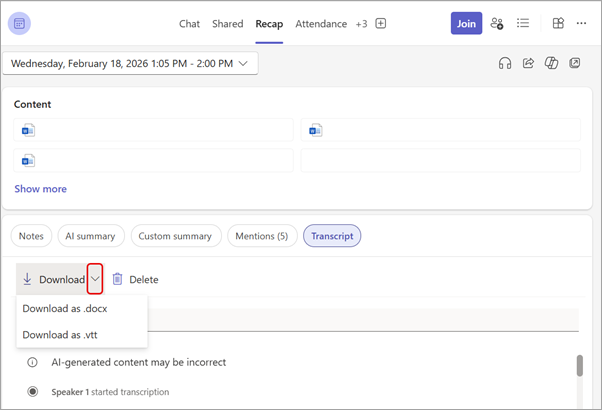
- 「その他のアクション」→「レコーディングと文字起こし」→「トランスクリプトの表示」を開きます。
- トランスクリプト内の「言語設定」から「この会議で話している言語」を日本語にして「更新」を選びます。翻訳先の表示言語と、音声を認識する話し言葉の設定は別です。
- 日本語で短く発言し、新しく追加される行が日本語で内容に沿っているか確認します。変更は参加者全員の文字起こしと字幕に影響するので、会議中に一言知らせます。
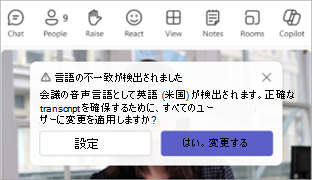
変更できないとき:一般の参加者が設定にアクセスするには、進行中の文字起こしやそれを開始した機能の停止と、文字起こしの再開が必要になる場合があります。まず上記の権限を持つ人に変更を依頼し、記録を中断する場合は開催者と相談してください。
確認する結果:変更後の発言が日本語で記録されること。すでに誤って記録された行まで自動で直るとは限りません。会議後、元音声があれば照合し、開催者が保存済みトランスクリプトを編集するか、ダウンロードした文書を修正します。