Teamsトラブル対処
日本語設定なのに英語になるTeamsの直し方:画面表示・会議のオプション・文字起こし
日本語に設定しているのに、Teams(チームス)のメニューや会議のオプション、文字起こしが英語になる。直す設定は、英語になった画面ごとに違います。アプリの言語、OSの表示言語、Microsoft 365の表示言語、会議の「話し言葉」の4つをMicrosoft公式ヘルプの画面名で切り分け、文字起こしを会議中・会議後に日本語へ直す手順まで解説します。
公開日:更新日:執筆・運営:Klang AI AB
Teamsが英語になる場所と、直す設定の一覧
「Teamsが英語になった」と検索する人の多くは、文字起こしではなく画面の表示が英語になっています。英語になった場所を下の表で探し、右の列の設定を確認してください(画面名はMicrosoft公式ヘルプ日本語版、2026年10月17日確認)。
Teamsのアプリの言語は、自分の画面だけに反映される設定です。ほかの参加者の表示や、会議の文字起こしの言語は変わりません。逆に、話し言葉を日本語に変えても、Teamsのメニューは英語のままです。
組織によってはMicrosoft 365の表示言語を管理者が固定しているため、自分で変更できない場合があります。その場合はIT管理者に相談します。
| 英語になった場所 | 原因になる設定 | 直し方 |
|---|---|---|
| メニュー・ボタン・チャットの画面など、Teams全体 | Teamsの「アプリの言語」 | 「設定など」(…)>「設定」>「一般」>「言語と地域形式」で「アプリの言語」を日本語にし、「保存して再起動」を選ぶ。ボタンが出なければTeamsを手動で再起動する |
| 「アプリの言語」を選べない | 「OS 設定に従う」がオンで、Windows・Macの表示言語が英語 | 「OS 設定に従う」をオフにして「アプリの言語」を選ぶ。Windows全体を日本語にするなら「Windows の設定の管理」から「Windows 表示言語」を日本語にしてTeamsを再起動 |
| 会議のオプション | Teamsアプリとは別の、ブラウザで開く画面 | 会議のオプションは既定のブラウザの新しいウィンドウで開く。英語表示のままでも、設定は変更して保存できる |
| OneDrive・SharePointで開いた録画やトランスクリプトの画面 | Microsoft 365の「表示言語」 | Microsoft 365の「設定」>「言語の変更」で「表示言語」を日本語にする。OneDrive・SharePointへの反映には最大24時間かかることがある |
| トランスクリプト・ライブキャプションの文章 | 会議の「話し言葉」 | 「トランスクリプトの表示」>「言語設定」で「この会議で話している言語」を日本語(日本)にして「更新」。手順は次の章 |
| 会議後の要約(インテリジェント要約) | 会議の話し言葉、または翻訳の言語 | 要約は文字起こしをオンにした会議で作られるため、まず話し言葉を確認する。多言語会議の要約は、各参加者がライブ翻訳文字起こしで選んだ言語で表示される(プレビュー機能) |
文字起こしを会議中に日本語へ直す4つの手順
画面名はデスクトップ版Teamsの公式ヘルプ(日本語)に合わせています。ライブ文字起こしはデスクトップ版でのみ使えるため、スマートフォンからは変更できません。
- 01
変更できる人が操作する
話し言葉を変えられるのは、会議の開催者、共同開催者、文字起こしを開始した人、文字起こしを有効にした機能を開始した人です。自分が当てはまらない場合は、この人たちにチャットで依頼します。
- 02
トランスクリプトを表示する
会議コントロールの「その他のアクション」から「レコーディングと文字起こし」を開き、「トランスクリプトの表示」を選びます。画面の右側にトランスクリプトが表示されます。
- 03
言語設定で日本語を選ぶ
トランスクリプトの「言語設定」を開き、「この会議で話している言語」を「日本語(日本)」にして「更新」を選びます。この変更は、参加者全員の文字起こしとライブキャプションに反映されます。
- 04
一言話して結果を確かめる
誰かが日本語で短く発言し、新しく追加される行が日本語で内容に沿っているかを確認します。全員に影響する変更なので、「文字起こしの言語を日本語に直しました」とチャットで一言伝えておくと混乱がありません。
なぜ日本語の会議が英語になるのか
「文字起こしの開始」を選ぶと、Teamsは最初に「会議で話す言語」を確認する画面を出します。ここで表示された言語が英語のまま「確認」を押すと、その会議は英語で認識されます。急いで開始した会議や、英語UIのTeamsを使っている人が開始した会議で起こりやすいのはこのためです。
もう一つの混同しやすい点は、翻訳の表示言語との違いです。Teams Premiumのライブ翻訳文字起こしでは、自分の画面に表示する言語を選べますが、これは認識した結果を訳して見せる設定です。音声を何語として聞き取るかは「話し言葉」で決まるため、表示言語を日本語にしても、話し言葉が英語なら認識結果は崩れたままです。
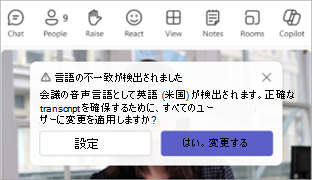
Teamsは話し言葉と実際の音声が合わないと判断すると、言語の不一致を知らせる通知を出すことがあります。通知に表示される検出言語が日本語でない場合は、そのまま承認せず、上の手順で日本語を選んでください。
| 症状 | 主な原因 | 直し方 |
|---|---|---|
| 日本語の発言が英語の文章になる | 話し言葉が英語のまま開始された | 「言語設定」で「この会議で話している言語」を日本語にして「更新」 |
| 画面の字幕は日本語なのに、会議後の記録が英語 | 翻訳キャプションの表示言語だけを日本語にしていた | 話し言葉を日本語に変更する。会議後は録画から作り直す |
| 途中から日本語に直ったが、前半が英語のまま | 変更前の行は自動で直らない | 会議後に保存済みトランスクリプトを編集するか、録画から作り直す |
| 言語設定がグレーで選べない | 操作できる役割ではない | 開催者・共同開催者・開始した人に変更を依頼する |
| 日本語と英語が交互に出てくる会議で崩れる | 話し言葉は1つしか選べない | 主に話す言語を選ぶ。混在する会議は区間ごとに言語を判定するツールを併用 |
話し言葉を変更できない・言語設定が見つからないとき
一般の参加者は、会議中に話し言葉の設定へアクセスできません。まず開催者か共同開催者に変更を依頼するのが確実です。依頼する相手がいない場合、公式ヘルプでは、進行中の文字起こし(またはそれを開始した機能)を停止して文字起こしを開始し直すと設定にアクセスできる場合があると案内されています。停止すると記録が途切れるため、開催者と相談してから行います。
「文字起こしの開始」そのものが表示されない、または選べない場合は、言語ではなくライセンスや会議ポリシーの問題です。原因の切り分けは、別のページにまとめています。
会議が終わってから英語の記録に気づいたとき
会議後にできることは、録画が残っているかどうかで変わります。録画がなく、トランスクリプトだけが英語で残っている場合、日本語の音声はもう手元にありません。
録画がなく英語のトランスクリプトだけが残った場合、元の発言を正確に復元する方法はありません。開催者が保存済みトランスクリプトを手で編集するか、出席者のメモから要点を補います。次の会議から確実に日本語で残すには、下の予防策を使ってください。
- 01
録画があるか確認する
会議のチャットにある「まとめ」で、録画とトランスクリプトの両方が残っているかを見ます。録画は通常、開催者のOneDriveの「レコーディング」フォルダにあります(チャネル会議はチームのSharePoint)。
- 02
録画のページでトランスクリプトを削除する
録画をブラウザで開き、「ビデオ設定」の「トランスクリプトとキャプション」から英語のトランスクリプトを「削除」します。操作できるのは動画の所有者か編集権限のある人です。Teams会議のトランスクリプトは、会議側からも削除しない限りTeamsには残ります。
- 03
日本語を選んで「生成」する
同じ「トランスクリプトとキャプション」から「生成」を選び、言語に日本語を指定します。Microsoftの案内では、生成できるのは4GB未満かつ4時間未満の動画です。
- 04
固有名詞と数字を確かめる
作り直したトランスクリプトを読み、社名・人名・金額・日付を録画と照合します。修正はトランスクリプトの行にカーソルを合わせて編集するか、.vttをダウンロードして直し、再アップロードします。
録画をKlangにアップロードして日本語で文字起こしする
動画の編集権限がない、4時間を超える会議だった、議事録まで作りたい、といった場合は、録画ファイルを文字起こしサービスに読み込む方法があります。
Klang(クラング)のフリープランは文字起こし無制限です。日本語と英語を含む17言語に対応し、日英が混ざる会議でも区間ごとに言語を判定します。翻訳機能はありません。
- 01
録画をダウンロードする
開催者か共同開催者に、OneDriveまたはSharePointから録画のmp4をダウンロードしてもらいます。既定でダウンロードできるのは開催者と共同開催者です。
- 02
Klangにアップロードする
1ファイル10GBまでのmp4・m4a・movなどを読み込めます。言語は区間ごとに自動判定され、日本語を手動で指定することもできます。
- 03
要約と決定事項を確認する
文字起こしのあと、AI要約・決定事項・タスクが作られます。文をクリックすると該当箇所の音声が再生されるので、聞き取りにくかった箇所だけを確認できます。
次の会議で英語にならないための予防策
開始時の確認画面を読む
「文字起こしの開始」のあとに出る言語の確認で、日本語になっているかを見てから「確認」を押します。開催者がこの一手間を習慣にするだけで、ほとんどの英語化は防げます。
開始する人を決めておく
定例会議では、文字起こしを開始する人を開催者か書記役に決めます。英語UIのTeamsを使う海外拠点のメンバーが開始すると、英語のまま始まりやすくなります。
冒頭1分で確かめる
開始直後に一言話し、トランスクリプトの最初の行が日本語かを確認します。ずれていれば、その場で直せば失う記録は数行で済みます。
録画も一緒に残す
重要な会議では文字起こしと録画の両方を開始しておくと、言語を誤っても会議後に作り直せます。録画の有効期限は管理者の設定で決まるため、残しておく期間を確認しておきます。
Klangの会議ボットを入れる
Klangの会議ボットは参加者の一人として入室し、Teams側の言語設定とは別に音声を記録します。カレンダーを接続すると対象の会議に自動で入室し、フリープランから使えます。ロビーがある会議では開催者の許可が必要です。
Teamsの言語設定に左右されない記録を残す
Klangは会議ボットの参加と録画のアップロードで、Teamsの会議を日本語の文字起こし・要約・決定事項に整理します。フリープランは文字起こし無制限で、会話データをAIモデルの学習に使いません。
- 日本語・英語を含む17言語を区間ごとに自動判定
- 会議ボットはZoom・Teams・Google Meetに対応(フリープランから)
- Word・Excel・SRT・VTT・TXTなどで書き出し
よくある質問
日本語に設定しているのに、Teamsの画面が英語になるのはなぜですか?
Teamsの「アプリの言語」が英語になっているか、「OS 設定に従う」がオンでWindows・Macの表示言語が英語になっていることが原因です。「設定など」>「設定」>「一般」>「言語と地域形式」で確認し、アプリの言語を日本語にして「保存して再起動」を選びます。
Teamsが勝手に英語になったのはなぜですか?
「言語と地域形式」の「OS 設定に従う」がオンだと、Teamsの表示はWindows・Macの表示言語に合わせて変わります。OSの言語や地域の設定を変えたときに、Teamsにもその変更が反映されます。自分で選んだ言語に固定したい場合は「OS 設定に従う」をオフにし、「アプリの言語」で日本語を選んで「保存して再起動」を選びます。
Teamsの会議のオプションが英語で表示されます。そのまま設定できますか?
できます。会議のオプションは、Teamsアプリの中ではなく既定のブラウザの新しいウィンドウで開く画面です。英語で表示されても設定の内容は同じで、そのまま変更して保存できます。
Teamsの文字起こしが英語になるのはなぜですか?
会議の「話し言葉(この会議で話している言語)」が英語のまま文字起こしが開始されたためです。Teamsは設定された言語で音声を認識するので、日本語の発言が英語の文章や無関係な英単語になります。
話し言葉は誰が変更できますか?
会議の開催者、共同開催者、文字起こしを開始した人、文字起こしを有効にした機能を開始した人です。一般の参加者は、この人たちに変更を依頼します。
日本語に変更すれば、英語で記録された部分も直りますか?
自動では直りません。変更後の発言から日本語で記録されます。録画が残っていれば、会議後に録画のページで英語のトランスクリプトを削除し、日本語を指定して生成し直せます。
翻訳の言語を日本語にしたのに直りません。
翻訳の表示言語と話し言葉は別の設定です。表示言語は認識した結果を訳して見せるもので、音声を何語として聞き取るかは話し言葉で決まります。話し言葉を日本語に変更してください。
スマートフォンのTeamsから言語を変更できますか?
Microsoftの公式ヘルプでは、ライブ文字起こしはデスクトップ版のTeamsでのみ使えると案内されています。モバイルアプリは会議終了後のトランスクリプト表示に対応しています。
録画がない会議の英語トランスクリプトを日本語にできますか?
元の音声がないため、正確な日本語の記録を作り直すことはできません。開催者が保存済みトランスクリプトを編集するか、出席者のメモで補います。
Teamsの会議の要約が英語になるのはなぜですか?
インテリジェント要約は文字起こしをオンにした会議で作られる機能で、Teams PremiumまたはMicrosoft 365 Copilotのライセンスが必要です。要約が英語になる場合は、まず会議の話し言葉が日本語になっているかを確認します。多言語会議の要約は、各参加者がライブ翻訳文字起こしで選んだ言語で表示されます(2026年10月15日時点でプレビュー機能)。
日本語と英語が混ざる会議はどうすればよいですか?
Teamsの話し言葉は1つしか選べないため、主に話す言語を選びます。両方を正確に残したい場合は、録画を区間ごとに言語を判定する文字起こしサービスに読み込む方法があります。Klangは日本語と英語を含む17言語に対応しています。
参考にした公式ヘルプ
2026年10月17日時点で内容を確認しています。制度や資料は改定されることがあるため、実務では最新版を確認してください。