手順書テンプレート
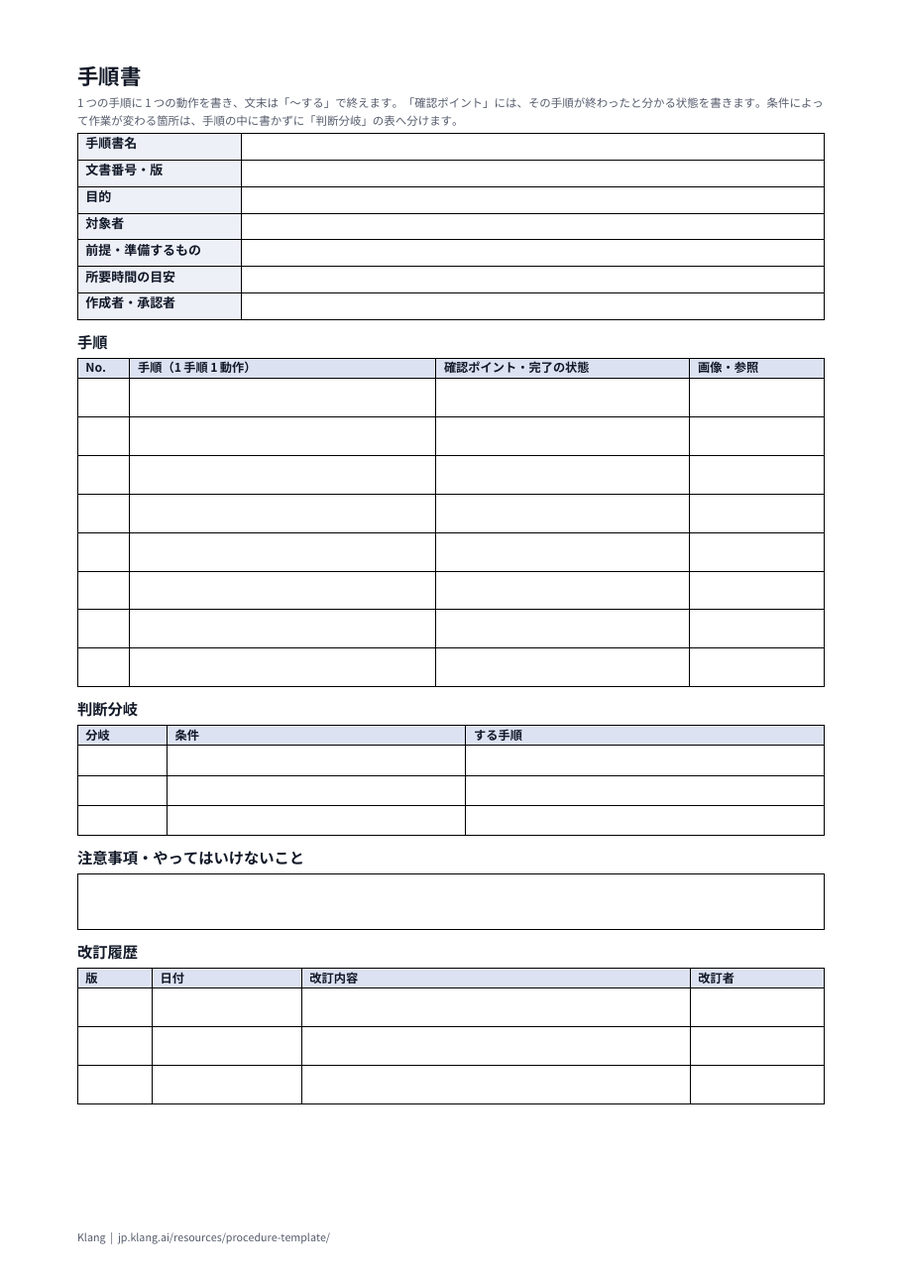
手順書名、文書番号・版、目的、対象者、前提・準備するもの、所要時間、作成者・承認者、手順(No.・手順・確認ポイント・画像)、判断分岐、注意事項、改訂履歴。
登録不要・無料。Word版は1ページ目が空欄、2ページ目が記入例(A4縦)。
手順書 テンプレート
手順書(作業手順書)に入れる項目、1手順1動作で書くルール、判断分岐と画像の入れ方を、架空の記入例と改善例で解説します。Word・Excelの無料テンプレート(見直し日の管理台帳つき)と、手順を入力するとMarkdown・CSVで書き出せる作成ツールつき。
公開日・更新日:
執筆・運営:Klang AI AB
手順書とは
手順書(作業手順書)は、1つの作業を、誰がやっても同じ結果になるように、操作の順番と確認ポイントを書いた文書です。業務全体を説明するマニュアルの一部として作ることが多く、手順を知っている人向けの抜け漏れ防止にはチェックリストを使います。
| 手順書 | 業務マニュアル | チェックリスト | |
|---|---|---|---|
| 範囲 | 1つの作業 | 業務全体 | 1つの作業の確認項目 |
| 書くこと | 手順、確認ポイント、判断分岐、注意点 | 目的、全体の流れ、担当範囲、判断基準、関連する手順書 | 確認する項目だけ |
| 読む人 | その作業を初めて、またはたまにする人 | 業務を引き継ぐ人、新しく入った人 | その作業に慣れた人 |
| 分量の目安 | 1〜2ページ | 数ページ〜 | 1枚 |
項目
項目の枠をそろえておくと、書く人が変わっても読みやすさが変わりません。記入例は、このページの架空の手順書「新規取引先の登録」からの抜粋です。
| 項目 | 書くこと | 記入例 |
|---|---|---|
| 目的 | その作業が何のためにあるか | 請求書の発行前に、取引先を誤りなく登録し、二重登録を防ぐため |
| 対象者 | 誰が読む前提か | 経理部の担当者(入社1か月目から使う想定) |
| 前提・準備するもの | 必要な権限、書類、事前の作業 | 承認済みの取引先登録依頼書、販売管理システムの編集権限 |
| 手順 | 1手順1動作と、完了の状態 | 「新規登録」を押す → 入力画面が開き、取引先コードが採番される |
| 判断分岐 | 条件によって変わる対応 | 既存の取引先が表示されたら、新規登録せずコードを返す |
| 注意事項 | よくある失敗、やってはいけないことと理由 | 正式名称は登記どおり。略称を使わない |
| 改訂履歴 | 版、日付、変更内容、変更者 | 第3版 2026/10/01 画面名と図を差し替え(佐々木) |
表紙には、文書番号と版、作成者・承認者、所要時間の目安も入れます。見直す日を決めて管理台帳に書いておくと、システムが変わったのに古い手順書が残る、という事態を防げます。
作り方
手順書は、机の上で思い出しながら書くと、慣れた人ほど手順を飛ばします。実際の作業を見ながら、または作業しながら話してもらって書くのが近道です。
「請求業務」ではなく「新規取引先を登録する」のように、始まりと終わりがはっきりした1つの作業にします。手順書名は「〜する」で終えます。
担当者に作業をしてもらい、操作を1つずつ書き出します。説明を録音しておくと、あとから聞き直して抜けを確かめられます。
「開いて入力して保存する」は3つの手順に分けます。各手順に、画面の表示や書類の状態など、終わったと分かる状態を添えます。
「〇〇の場合は」で始まる対応は、手順の中に書かずに判断分岐の表へ。注意点には、なぜそうするのかの理由を1行添えます。
作った人ではなく、その作業をしたことがない人に、手順書だけを見て作業してもらいます。止まった箇所を直してから公開し、管理台帳に登録します。
書き方
分かりにくい手順書の多くは、1つの文に動作が詰め込まれているか、人によって読み方が変わる言葉が使われています。例はすべて架空です。
避けたい書き方
システムを開いて取引先を検索し、なければ新規登録してください。
改善例
1. 「取引先マスタ」を開く 2. 法人番号で検索する 3. 「新規登録」を押す(既存の取引先が表示された場合は分岐Aへ)
1手順1動作に分け、「なければ」という条件は判断分岐に移します。
避けたい書き方
入力内容を確認をお願いします。
改善例
担当者が、正式名称と住所が依頼書と一致しているかを確認する。
誰が・何を・どうするかを、主語と動詞で書きます。「確認をお願いします」は誰がするのか分かりません。
避けたい書き方
支払条件を適宜設定する。
改善例
支払条件を、依頼書と同じ項目を一覧から選ぶ。一覧にない場合は課長に相談する(分岐B)。
「適宜」「しっかり」は人によって解釈が変わります。基準と、例外のときの対応を書きます。
避けたい書き方
画面右のボタンを押す。
改善例
「保存」を押す(図4の赤枠)。
ボタン名は画面の表示どおりに「」で囲み、位置は言葉ではなく画像に印を付けて示します。
作成ツール
手順を入力すると、1つの手順に動作が2つ以上入っていないか、文末や確認ポイントが抜けていないかを、その場で指摘します。「、」で区切られた手順は、ボタン1つで分けられます。できた手順書はMarkdownでコピー、またはCSV(Excel用)で保存できます。
手順番号は本文に直接書かず、戻り先から選択してください。番号を自動で更新します。
見直したい箇所が2件あります。各手順の指摘と、判断分岐の戻り先を確認してください。
書き出し(Markdown)
# 会議室を予約する

- 目的:社内の会議室を、重複なく予約するため
- 前提・準備:社内アカウントでログインしていること

## 手順

| No. | 手順 | 確認ポイント | 画像・参照 |
| --- | --- | --- | --- |
| 1 | 会議室予約システムを開き、日付を選択し、空いている部屋を確認します |  |  |
| 2 | 「予約」を押す | 予約の確認画面が開く | 図2 |
| 3 | 会議名と参加人数を入力する | 人数が部屋の定員以下になっている |  |
| 4 | 「確定」を押す | 「予約が完了しました」と表示される | 図3 |

## 判断分岐

| 条件 | する手順 |
| --- | --- |
| 参加人数が定員を超える | 1つ大きい部屋を選び直す(手順1へ) |
CSVはExcelでそのまま開けます(UTF-8・BOMつき)。Markdownは社内Wikiやドキュメントツールに貼り付けられます。指摘は機械的な目安で、文法を判定するものではありません。入力内容はどこにも送信されません。
記入例
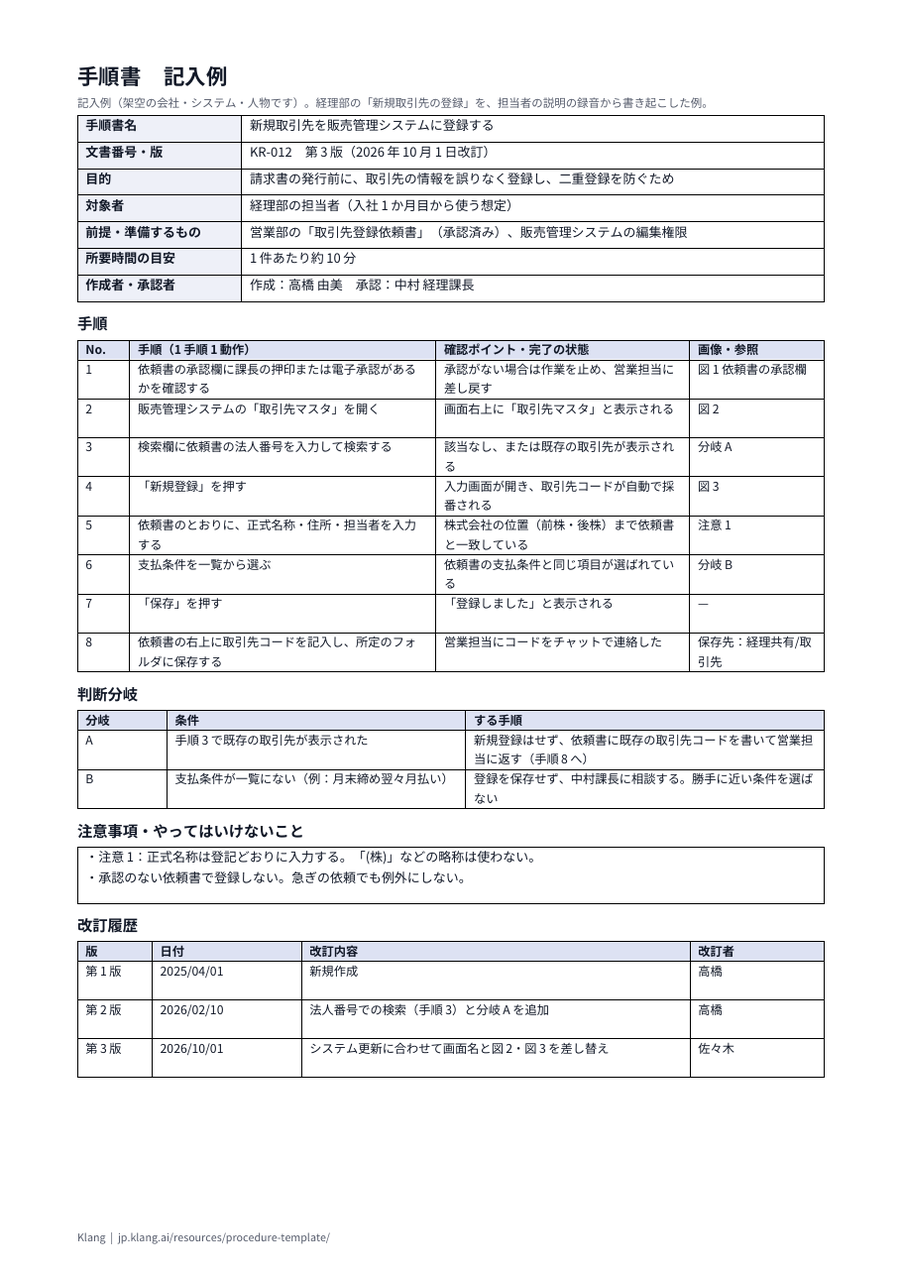
経理担当者の説明を録音し、文字起こしから下書きを作って清書した、という想定の架空の記入例です。Word版の2ページ目、Excel版の「記入例」シートと同じ内容です。
記入例(架空の会社・システム・人物です)。経理部の「新規取引先の登録」を、担当者の説明の録音から書き起こした例。
| No. | 手順(1手順1動作) | 確認ポイント・完了の状態 | 画像・参照 |
|---|---|---|---|
| 1 | 依頼書の承認欄に課長の押印または電子承認があるかを確認する | 承認がない場合は作業を止め、営業担当に差し戻す | 図1 依頼書の承認欄 |
| 2 | 販売管理システムの「取引先マスタ」を開く | 画面右上に「取引先マスタ」と表示される | 図2 |
| 3 | 検索欄に依頼書の法人番号を入力して検索する | 該当なし、または既存の取引先が表示される | 分岐A |
| 4 | 「新規登録」を押す | 入力画面が開き、取引先コードが自動で採番される | 図3 |
| 5 | 依頼書のとおりに、正式名称・住所・担当者を入力する | 株式会社の位置(前株・後株)まで依頼書と一致している | 注意1 |
| 6 | 支払条件を一覧から選ぶ | 依頼書の支払条件と同じ項目が選ばれている | 分岐B |
| 7 | 「保存」を押す | 「登録しました」と表示される | — |
| 8 | 依頼書の右上に取引先コードを記入し、所定のフォルダに保存する | 営業担当にコードをチャットで連絡した | 保存先:経理共有/取引先 |
| 分岐 | 条件 | する手順 |
|---|---|---|
| A | 手順3で既存の取引先が表示された | 新規登録はせず、依頼書に既存の取引先コードを書いて営業担当に返す(手順8へ) |
| B | 支払条件が一覧にない(例:月末締め翌々月払い) | 登録を保存せず、中村課長に相談する。勝手に近い条件を選ばない |
| 版 | 日付 | 改訂内容 | 改訂者 |
|---|---|---|---|
| 第1版 | 2025/04/01 | 新規作成 | 高橋 |
| 第2版 | 2026/02/10 | 法人番号での検索(手順3)と分岐Aを追加 | 高橋 |
| 第3版 | 2026/10/01 | システム更新に合わせて画面名と図2・図3を差し替え | 佐々木 |
録音の活用
ベテランの担当者に手順書を書いてもらうのは、時間も手間もかかります。作業をしながら説明してもらい、Klangで録音・文字起こしすれば、AIチャットで手順の表の下書きができます。
オンラインなら画面共有の会議にKlangの会議ボットを参加させ、対面ならモバイルアプリで録音します。聞き手が「なぜそうするのか」「間違えやすいところは」と質問すると、注意点が集まります。
文字起こしができたら、下の指示文をAIチャットに貼り付けます。手順の表、判断分岐、要確認の一覧ができ、各手順に根拠の時刻が付きます。
下書きの手順をこのページの作成ツールに入れて書き方を確かめ、画像を添えてテンプレートに清書します。要確認は担当者に聞いて埋めます。
担当者が作業しながら説明した録音の文字起こしを開き、AIチャットに貼り付けます。
この文字起こしは、担当者が作業をしながら説明した記録です。手順書の下書きを、次の表の形で作ってください。
列は「No.」「手順(1手順1動作、文末は「〜する」)」「確認ポイント(終わったと分かる状態)」「根拠の時刻」です。
条件によってやることが変わる箇所は、表に入れずに「判断分岐」として「〇〇の場合は△△する」の形で別に書いてください。
説明が飛んでいる箇所や曖昧な箇所は、最後に「要確認」として質問の形で挙げてください。話されていないことは補わないでください。
録音の方法はWeb会議の自動記録と音声・動画ファイルの文字起こしで、マニュアル全体の作り方と動画マニュアルとの使い分けはマニュアル作成の手順で紹介しています。工場で機械を止めて熟練者に聞き取る進め方は製造業のAI活用と技能伝承の記録にまとめています。担当者の説明の録音から手順書の下書きを作る方法はマニュアル作成AIで紹介しています。
ダウンロード
Word版は2ページ(空欄と記入例、A4縦)。Excel版は、記入用シートと記入例に加えて、手順書を1行1件で管理し、見直し日を過ぎた行が赤く表示される「手順書の管理台帳」を1ファイルにまとめています。登録不要・無料です。
手順書名、文書番号・版、目的、対象者、前提・準備するもの、所要時間、作成者・承認者、手順(No.・手順・確認ポイント・画像)、判断分岐、注意事項、改訂履歴。
登録不要・無料。Word版は1ページ目が空欄、2ページ目が記入例(A4縦)。
KLANG
手順書づくりでいちばん時間がかかるのは、担当者の頭の中にある手順を聞き出すことです。Klangで作業の説明を録音すれば、文字起こしをもとにAIチャットで手順の表の下書きを作り、根拠の発言を音声で確かめながら清書できます。
AIの下書きには、話されていない手順は入りません。担当者の確認と、初めてその作業をする人の試用を経てから公開してください。
無料で試す手順書は、1つの作業について操作の順番と確認ポイントを書いたものです。マニュアルは、業務の目的や全体の流れ、判断基準を含めて業務全体を説明する文書で、複数の手順書を含むことがあります。
目的、対象者、前提・準備するもの、手順(1手順1動作と確認ポイント)、判断分岐、注意事項、改訂履歴の7つが基本です。作成者・承認者と、次に見直す日も書いておくと、古い手順書が残り続けるのを防げます。
1つの手順に1つの動作だけを書き、文末を「〜する」にそろえます。「適宜」「しっかり」のような人によって解釈が変わる言葉は使わず、終わったと分かる状態を確認ポイントとして添えます。条件によって変わる対応は、手順の中ではなく判断分岐の表に分けます。
印刷したり、画像を多く入れたりするならWord、手順の行を並べ替えたり、多くの手順書を一覧で管理したりするならExcelが向いています。このページのExcel版には、手順書の記入シートに加えて、見直し日を過ぎると赤く表示される管理台帳があります。
担当者に作業をしながら説明してもらい、その録音を文字起こしして下書きにする方法があります。Klangでは、文字起こしをもとにAIチャットで手順の表と判断分岐の下書きを作れます。このページの作成ツールに貼り直すと、1手順1動作になっていない箇所を確かめられます。