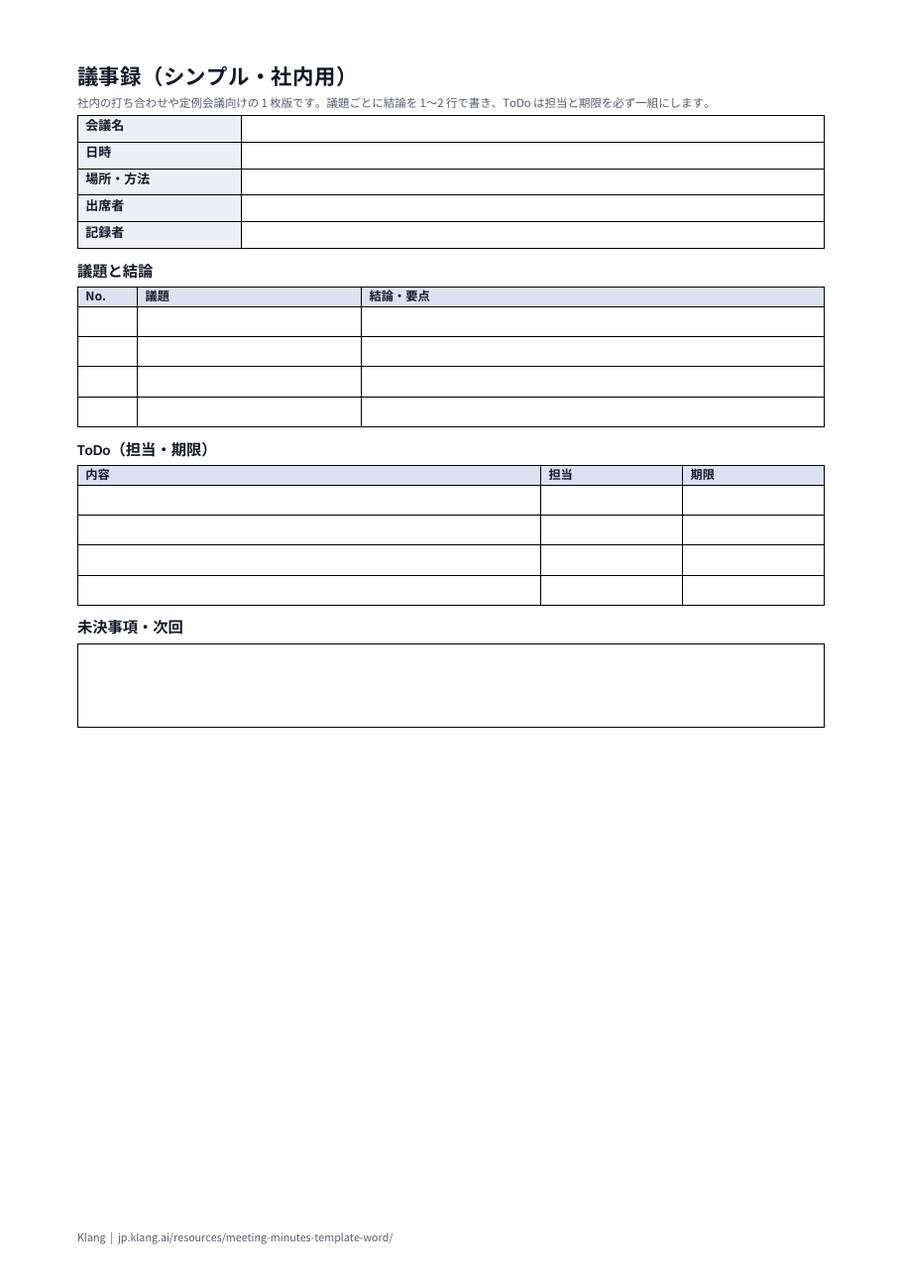
シンプルな議事録(社内用)
社内の打ち合わせ・定例会議向け。議題ごとに結論を1〜2行で書き、ToDoと未決事項を分けます。初めて議事録を任された人でも、欄を埋めれば形になります。
登録不要・無料。Word版は1ページ目が空欄、2ページ目が記入例(A4縦)。
議事録テンプレート(Word)
Wordでそのまま編集できる議事録テンプレートを3種類配布しています。どれもA4縦1枚に収まる表形式で、2ページ目に記入例が入っています。登録不要・無料。Googleドキュメントでも開けます。
公開日・更新日:
執筆・運営:Klang AI AB
3種類とも、会議名や日時などの基本欄と、表の欄でできています。表にしておくと、議題と結論、ToDoと担当・期限が横に並ぶので、読む人が探しやすく、書く人も書き漏れに気づけます。
社内の打ち合わせ・定例会議向け。議題ごとに結論を1〜2行で書き、ToDoと未決事項を分けます。初めて議事録を任された人でも、欄を埋めれば形になります。
登録不要・無料。Word版は1ページ目が空欄、2ページ目が記入例(A4縦)。
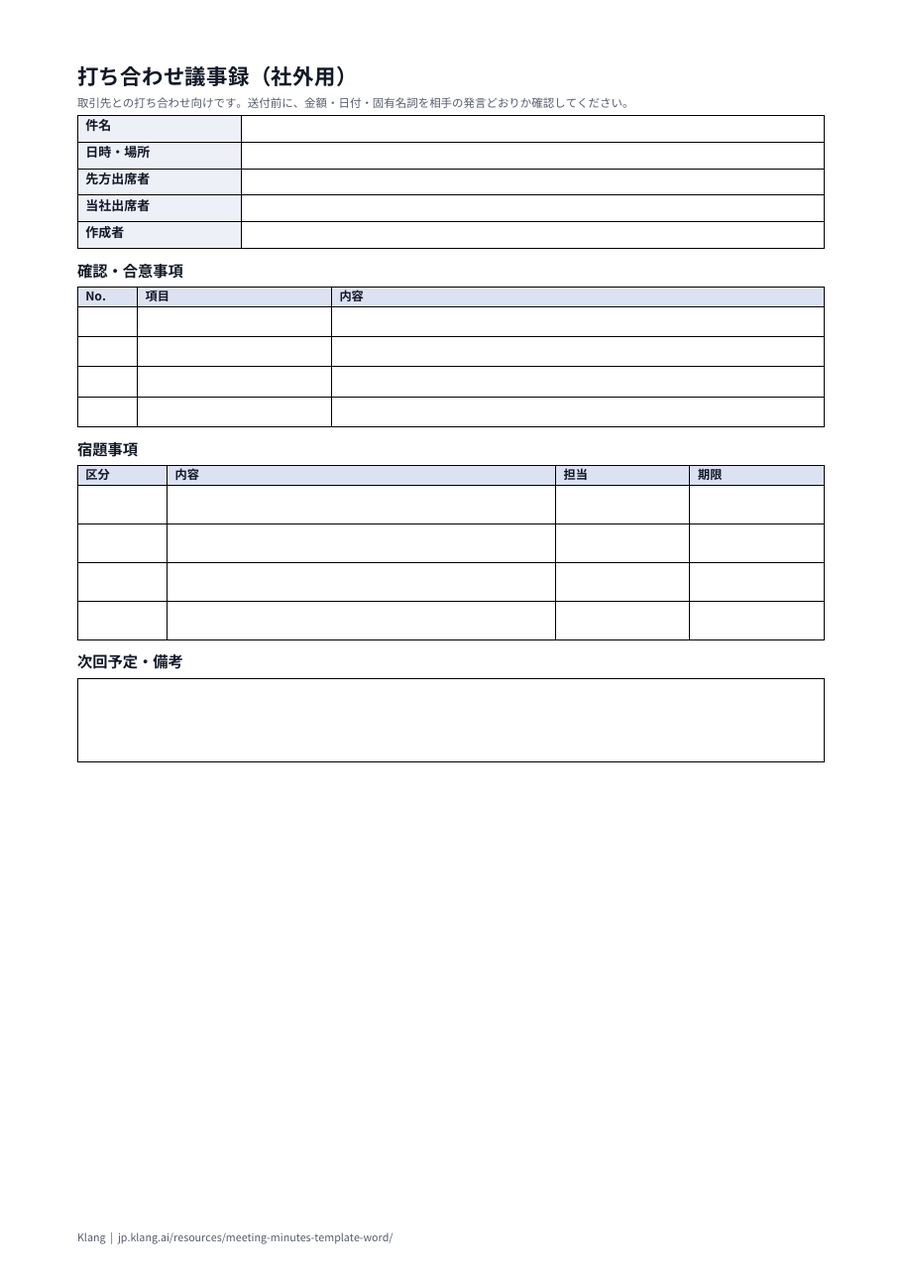
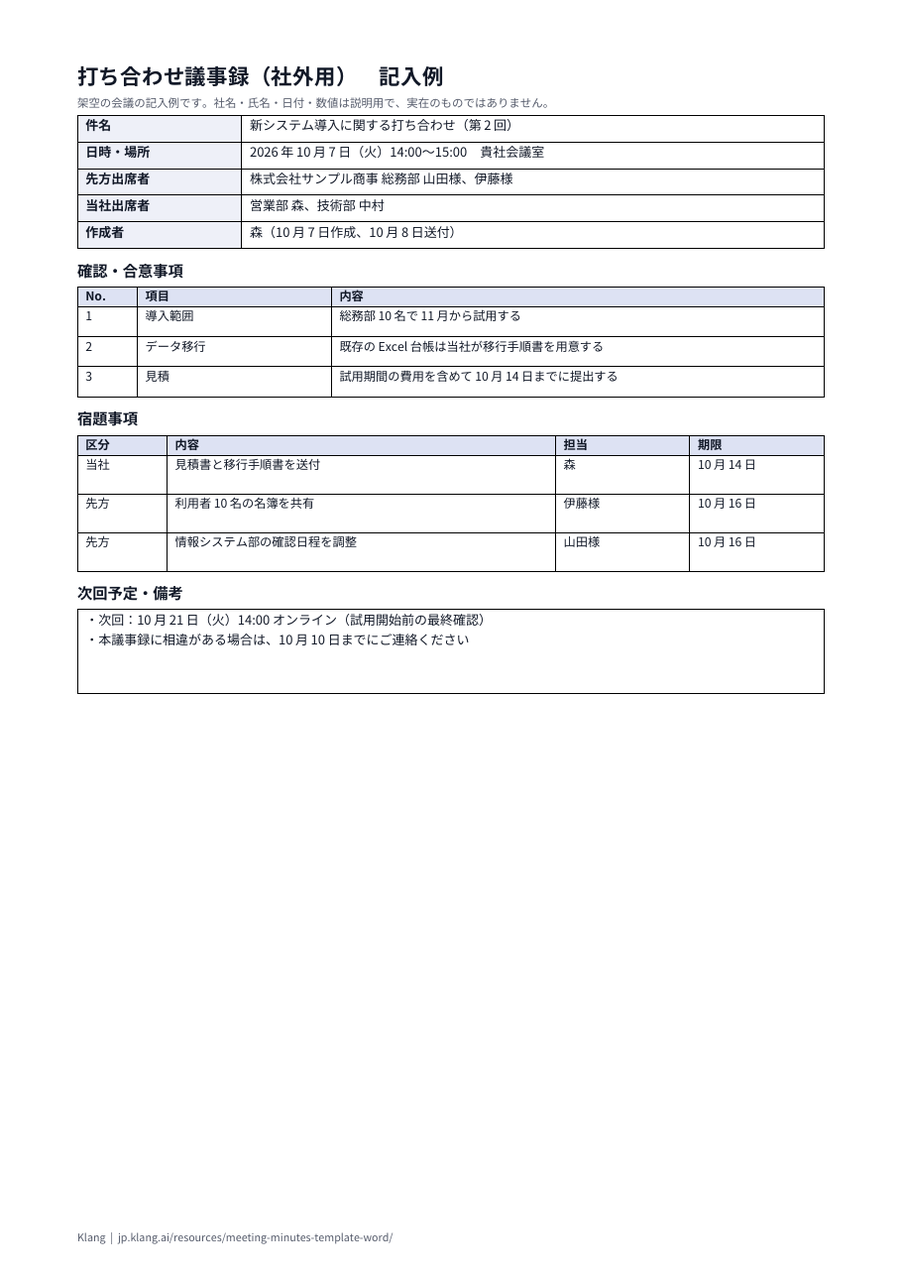
取引先との打ち合わせ向け。先方・当社の出席者を分け、合意事項と「当社/先方」の宿題を区別します。末尾に、内容に相違がある場合の連絡期限を書く欄があります。
登録不要・無料。Word版は1ページ目が空欄、2ページ目が記入例(A4縦)。
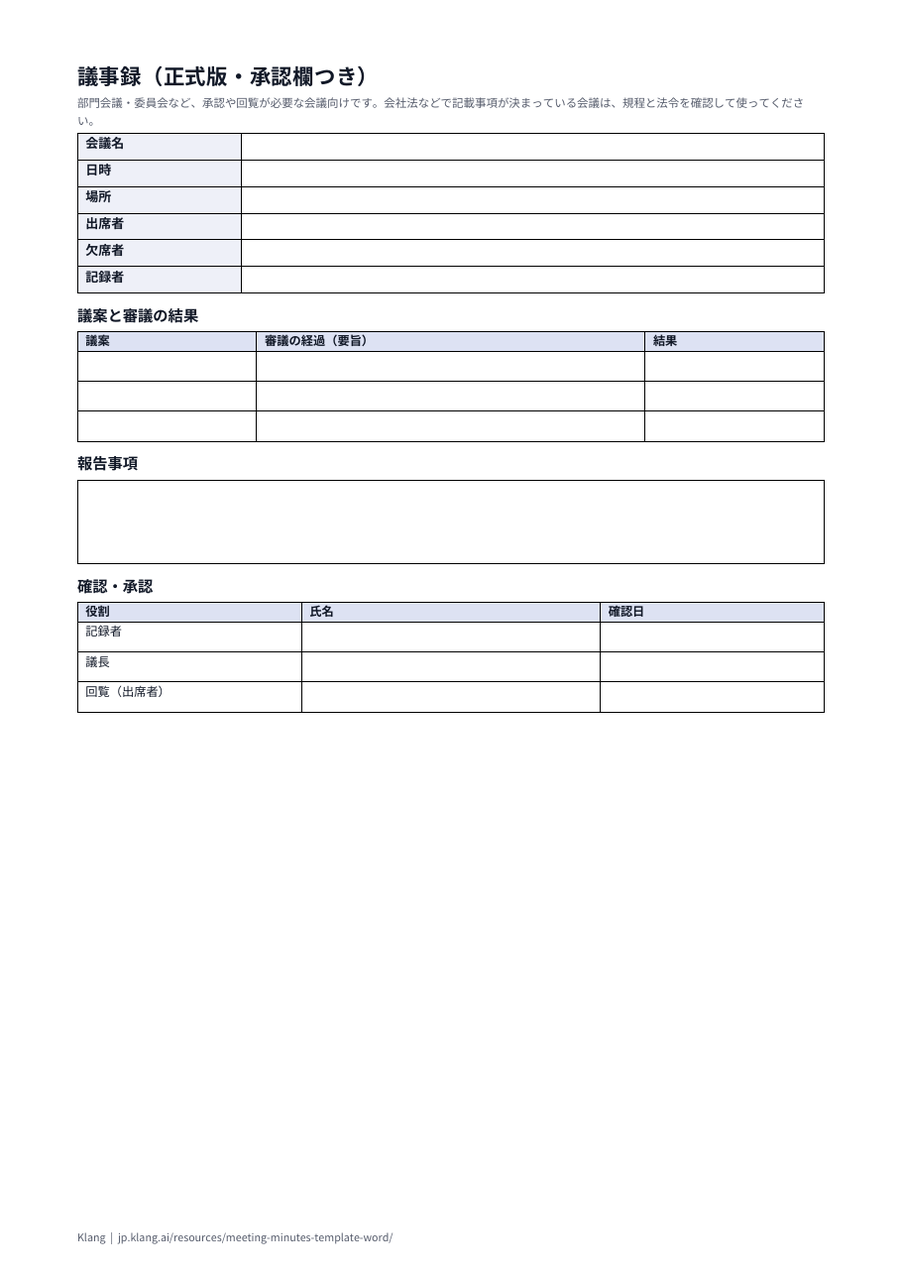
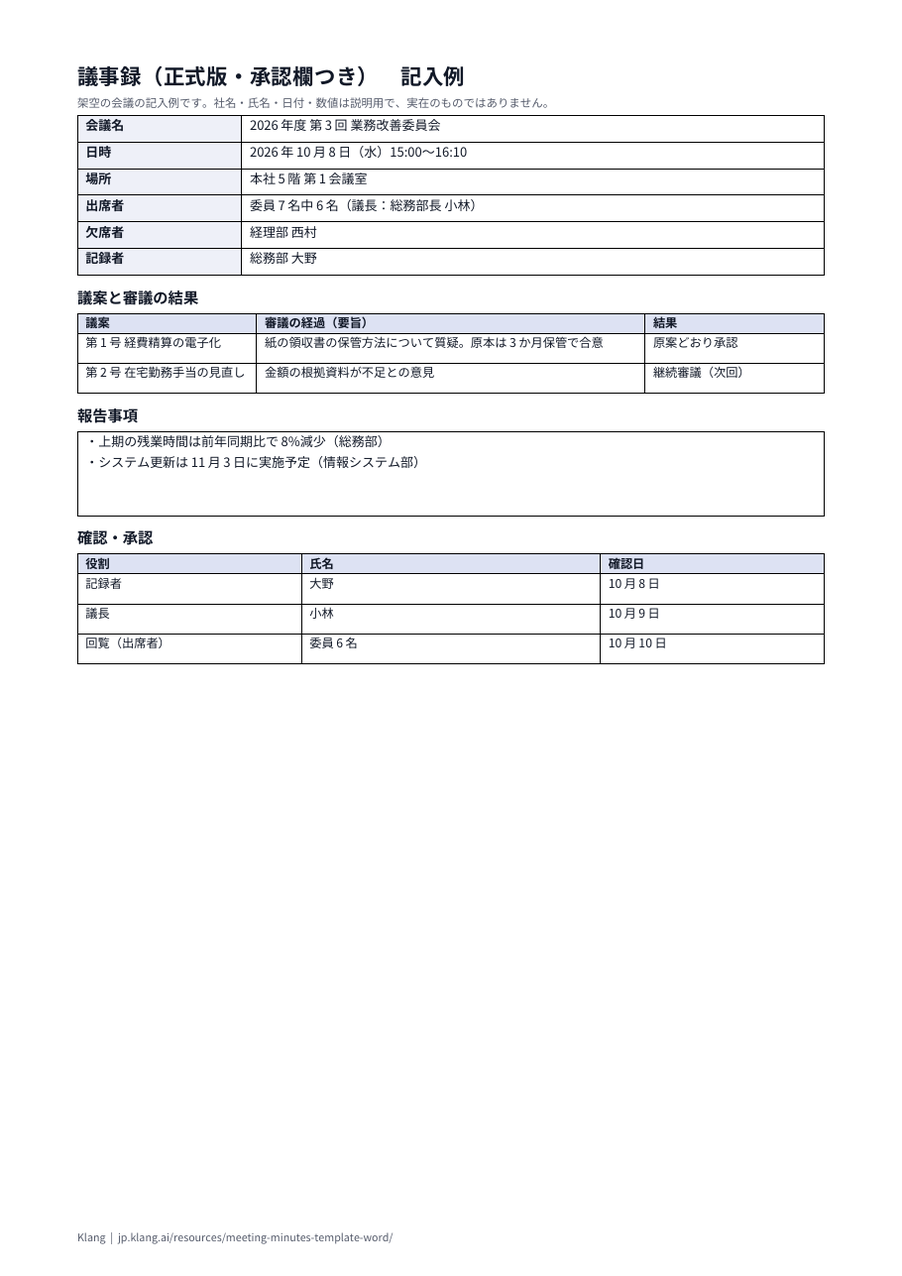
部門会議・委員会など、議長の確認や出席者の回覧が必要な会議向け。議案ごとの審議の経過と結果、報告事項、確認・承認の欄があります。
登録不要・無料。Word版は1ページ目が空欄、2ページ目が記入例(A4縦)。
毎回テンプレートを手で埋める代わりに、会議を録音してKlangでこの様式の下書きを作ることもできます。フリープランは文字起こし無制限です。
録音から議事録を自動で作る(無料)迷ったら「誰が読むか」で選びます。参加者だけが読むならシンプル、社外の人が読むなら社外用、会議に出ていない上位者や監査が読むなら正式版です。
| テンプレート | 主な読み手 | 特徴的な欄 | 向いている会議 |
|---|---|---|---|
| シンプル(社内用) | 参加者・チーム | 議題と結論、ToDo、未決事項 | 定例会議、社内の打ち合わせ |
| 打ち合わせ(社外用) | 取引先・自社の関係者 | 先方/当社の出席者、宿題の区分、相違連絡の期限 | 商談後の打ち合わせ、協力会社との会議 |
| 正式版(承認欄つき) | 決裁者・欠席者・監査 | 議案ごとの審議の経過と結果、報告事項、承認欄 | 部門会議、委員会、理事会 |
取締役会や株主総会のように法令で記載事項が決まっている会議、商談のようにBANTや先方の発言を残す会議は、汎用の様式では欄が足りません。会議の目的別の形式は議事録テンプレート8種類から選べます。会議の前に配る議題の様式は会議の議題・アジェンダテンプレートにあります。
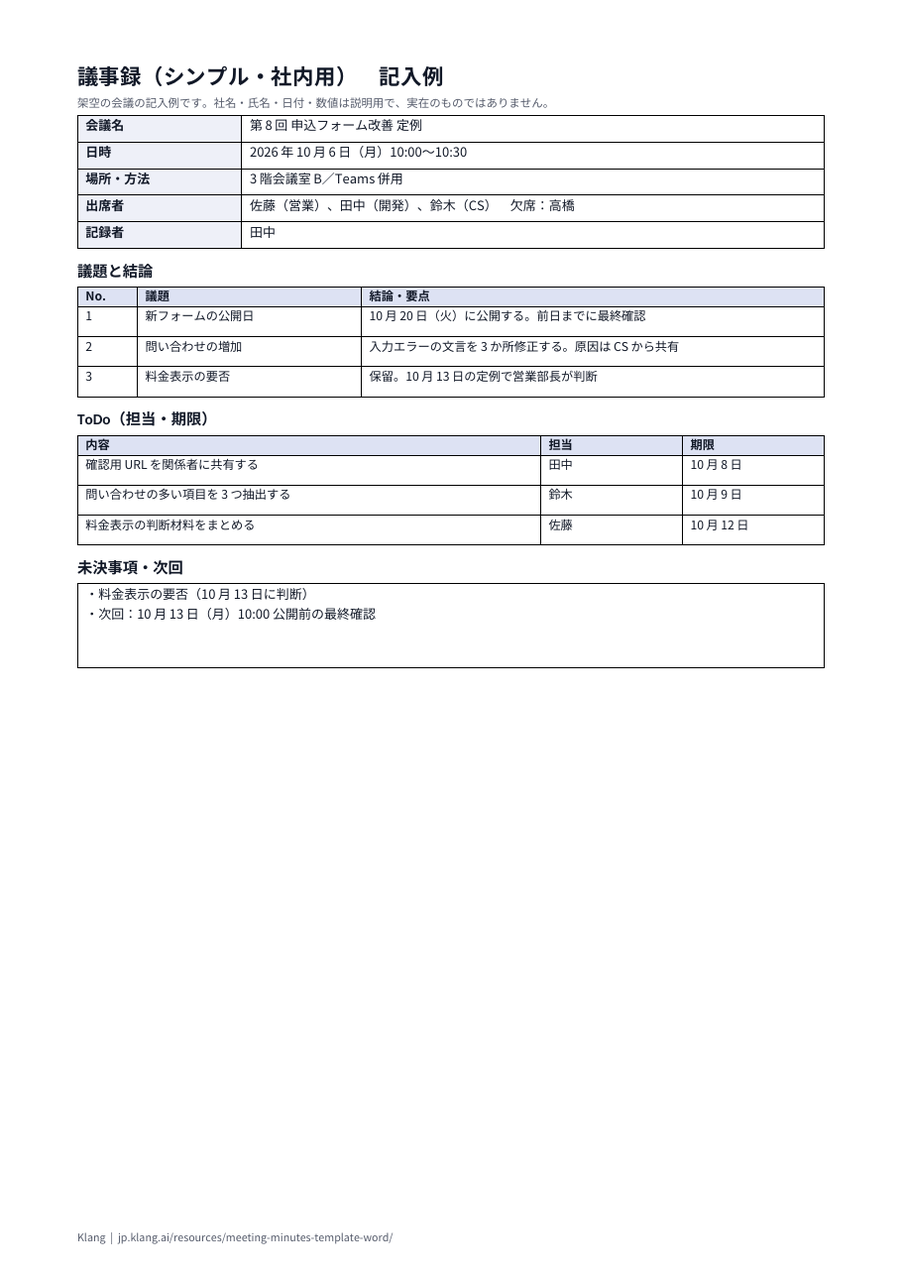
Word版の2ページ目と同じ記入例です。結論は「検討した」ではなく、決まった内容を書きます。決まらなかったことは、誰がいつ決めるかを添えて未決事項に移します。
架空の会議の記入例です。社名・氏名・日付・数値は説明用で、実在のものではありません。
| No. | 議題 | 結論・要点 |
|---|---|---|
| 1 | 新フォームの公開日 | 10月20日(火)に公開する。前日までに最終確認 |
| 2 | 問い合わせの増加 | 入力エラーの文言を3か所修正する。原因はCSから共有 |
| 3 | 料金表示の要否 | 保留。10月13日の定例で営業部長が判断 |
| 内容 | 担当 | 期限 |
|---|---|---|
| 確認用URLを関係者に共有する | 田中 | 10月8日 |
| 問い合わせの多い項目を3つ抽出する | 鈴木 | 10月9日 |
| 料金表示の判断材料をまとめる | 佐藤 | 10月12日 |
打ち合わせ・1on1・経営会議などの完成例は議事録の例文・サンプルにまとめています。
テンプレートを開いたあと、手が止まりやすいのは表の操作と見出しです。次の5つを覚えておくと、会議中のメモから清書までが速くなります。
表の最後のセルでTabキーを押すと、同じ書式の行が追加されます。ToDoや議題が増えても、罫線を引き直す必要はありません。
議題の見出しに「見出し1」「見出し2」のスタイルを当てると、[表示]→[ナビゲーションウィンドウ]から議題へ移動できます。長い議事録で役立ちます。
「10月6日(月)」「佐藤(営業)」のように、初回に決めた書き方を最後までそろえます。検索や置換がしやすくなります。
[校閲]→[変更履歴の記録]をオンにして送ると、誰がどこを直したかが残ります。承認後に履歴を承諾して確定版にします。
テンプレートを上書きしないよう、最初に「2026-10-06_定例_議事録.docx」のような名前で保存してから書き始めます。
社外に送る議事録は、相手の環境でレイアウトが崩れないようPDFにするのが一般的です。社内で共同編集するならWordのままか、Googleドキュメントに変換します。
| 共有方法 | 手順 | 注意点 |
|---|---|---|
| PDFで送る | [ファイル]→[エクスポート]→[PDF/XPSの作成] | 修正を受けるときは、元のWordファイルを残しておく |
| Wordで共同編集 | OneDriveやSharePointに保存して共有リンクを送る | 編集できる人の範囲を、リンクの設定で確認する |
| Googleドキュメント | ドライブにアップロードし「Googleドキュメントで開く」 | 表の幅・改ページが変わることがあるので印刷前に確認 |
送付メールの本文と、確認期限の伝え方は議事録送付メールの例文に、録音をWordの文字起こしにする方法はWordで文字起こしする方法にまとめています。ToDoを複数回の会議で追う場合は、Excelの議事録テンプレートと併用すると管理しやすくなります。
KLANG
Klangで会議を録音するか録音ファイルをアップロードすると、文字起こしとAI要約ができます。AIチャットに「このテンプレートの項目で」と指示すれば、議題・決定事項・タスクを分けた下書きを作れます。
AIの下書きは、金額・日付・固有名詞を元の音声で確認してから議事録として確定してください。
無料で試すはい。3種類とも登録不要・無料でダウンロードでき、社内・社外の議事録に自由に編集して使えます。フッターの「Klang」の表記も削除してかまいません。
表の最後のセルにカーソルを置いてTabキーを押すと、同じ書式の行が下に追加されます。不要な行は、行を選択して右クリックし「行の削除」を選びます。
使えます。Googleドライブにアップロードしたファイルを開き、「Googleドキュメントで開く」を選ぶと編集できます。表の幅や改ページがずれることがあるので、印刷やPDF化の前にプレビューで確認してください。
1回の会議を文書として送る・印刷するならWord、ToDoや決定事項を複数回の会議にまたがって追いかけるならExcelが向いています。Excel版はToDo台帳と決定事項ログが同じブックに入っています。