どこでも同じKlang
パソコンで録った会議は、Web版やスマホアプリからも開けます。会話は一か所にまとまります。
Windows・Mac版 Klangアプリ(ベータ)
Zoom・Teams・Google Meetの会議を、会議ボットを入れずにパソコンで録音します。文字起こし・要約・タスクはワークスペースにまとまります。キーを押しながら話せば、どのアプリにも文章を入力できます。
Mac版はApple Silicon(M1以降)・macOS 13以降、Windows版はWindows 10・11(64ビット)に対応。フリープランで使えます。始め方を見る
会議の録音
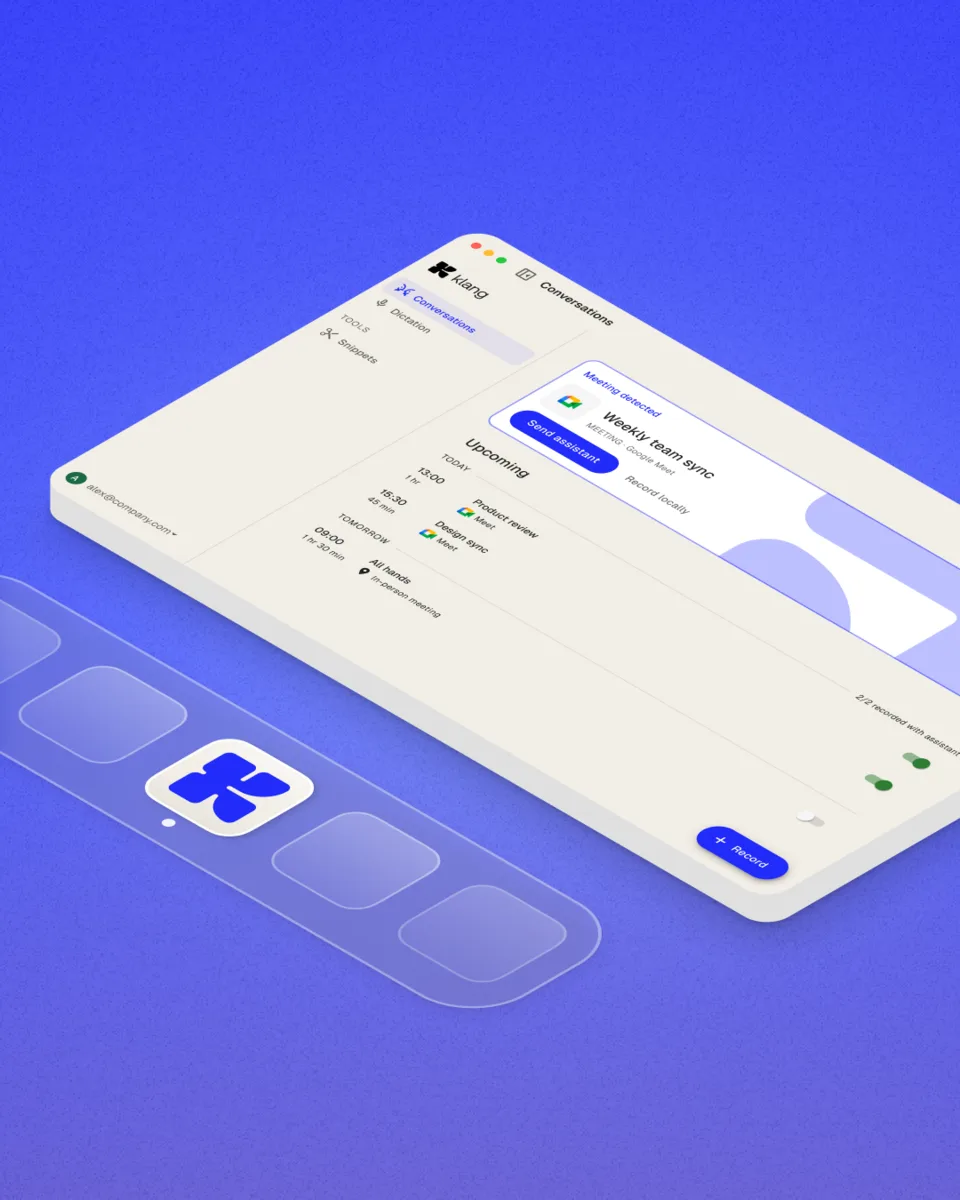
Google Meet・Zoom・Teamsの会議に入ると、Klangが録音するかどうかを確認します。クリック一つで録音が始まり、会議中も文字起こしを確認できます。
連携したカレンダーにある会議なら、Klangの会議アシスタントが参加して録音することもできます。
パソコンの音声とマイクから直接録音します。会議ボットは参加者一覧に表示されません。対面の打ち合わせにも使えます。
音声入力
キーを離すと、カーソルの位置に文章が入ります。メール、チャット、メモ、ドキュメントのどこでも使えます。「えーと」「あの」などのつなぎ言葉は除かれ、句読点も入ります。
fn、右の⌥(option)、または好きな組み合わせ。
文章を選んで、どう書き直すかを話しかけます。新しい文章を書いてもらうこともできます。


定型文
署名や会議の冒頭のあいさつなど、何度も書く文章を定型文として保存します。音声入力中に呼び出す言葉を話すと、Klangが全文を入力します。
あいさつ、住所、定番の返信を一度保存しておけます。
定型文は、音声入力できる場所ならどこでも使えます。
パソコンで録った会議はKlangにアップロードされ、文字起こしと要約がアプリとWeb版の両方に表示されます。
パソコンで録った会議は、Web版やスマホアプリからも開けます。会話は一か所にまとまります。
Macでは相手の声を取り込むために画面収録の許可が要りますが、録音するのは音声だけで、画面は録画しません。
録音は暗号化して保存し、会話データをAIモデルの学習に使いません。ISO/IEC 27001:2022認証を取得しています。
はじめ方
Klangをダウンロード
ファイルを開き、Klangを「アプリケーション」フォルダにドラッグします。
アクセスを許可
聞かれたらマイクと画面収録を許可します。音声入力を使うには、アクセシビリティの許可も必要です。
ログイン
ブラウザでログインすると、Klangがメニューバーに表示されます。
キーを選ぶ
サイドメニューの「音声入力」を開き、押しながら話すキーを選びます。
Klangをダウンロード
インストーラーを実行します。自分のアカウントにだけインストールされるので、管理者権限は要りません。
アクセスを許可
必要なのはマイクだけです。案内にWindowsの設定へのボタンが出たら、クリックしてデスクトップアプリのマイクへのアクセスをオンにします。
ログイン
Klangのアカウントでログインすると、Klangがタスクバーの通知領域に表示されます。
キーを選ぶ
Ctrl+Winを押しながら話します。別の組み合わせにしたいときは「音声入力」で選びます。
必要なもの
はい。Windows版・Mac版ともにベータ版で、フリープラン(月額¥0・文字起こしの時間枠なし・クレジットカード不要)で使えます。
できます。Zoom・Microsoft Teams・Google Meetの会議に入るとKlangが確認画面を出し、「録音」を押すとパソコンで録音が始まります。ほかの参加者の声はパソコンの音声から、自分の声はマイクから取り込み、参加者一覧にボットは表示されません。録音することは会議の冒頭で自分から伝えてください。
Mac版はApple Silicon(M1以降)のMacでmacOS 13 Ventura以降、Windows版はWindows 10・11の64ビット版(IntelまたはAMDのプロセッサー)に対応しています。IntelのMacとARMプロセッサーのWindowsパソコンにはまだ対応していません。
macOSでは、ほかの参加者の声(パソコンから流れる音声)を取り込むのに画面収録の許可が必要なためです。Klangが録音するのは音声だけで、画面は録画しません。
カーソルを置ける場所ならどこでも使えます。メール、チャット、メモ、ドキュメント、AIチャットなど、いつものアプリにそのまま文章が入ります。

Teams・Zoom・Google Meetの会議も対面の会話も、ボットなしでパソコンから録音。どのアプリでも声で入力できます。フリープランはクレジットカード不要です。